درخواست اقامت ارمنستان برای IE؛ راهنمای تصویری گامبهگام
راهنمای تصویری درخواست آنلاین اقامت ارمنستان برای دارندگان کارآفرین فردی: گذرنامه، نام ارمنی و PSN، عکس، گردش حساب، پرداخت و پیگیری وضعیت پرونده.
10 دقیقه مطالعه

اگر کارآفرین فردی یا IE خود را در ارمنستان ثبت کردهاید و حالا میخواهید درخواست اقامت بدهید، مسیر شما در سامانهٔ اقامت گزینهٔ Foreign individual entrepreneur است. در این راهنما از انتخاب همین گزینه تا وارد کردن اطلاعات، بارگذاری مدارک، پرداخت و پیگیری پرونده جلو میرویم.
عنوان فرم Registration of a Foreign Sole Proprietor است، اما اینجا قرار نیست کسبوکارتان را ثبت کنید؛ IE باید از قبل در ادارهٔ ثبت دولتی ثبت شده باشد. این فرم برای درخواست اقامتِ دارندهٔ IE است. اگر هنوز ثبت کسبوکارتان را انجام ندادهاید، از راهنمای ثبت کارآفرین فردی شروع کنید.
قبل از شروع چه چیزهایی آماده کنیم؟
ثبت IE بهتنهایی به معنی واجد شرایط بودن برای اقامت نیست. طبق قانون اتباع خارجی، باید یکی از این دو شرط را داشته باشید: حداقل AMD 1,000,000 موجودی در حسابهای IE، یا حداقل AMD 1,000,000 گردش مالی حاصل از فعالیت کسبوکار در 60 روز پیش از درخواست. درخواست را خودِ کارآفرین فردی از طریق سامانه ارائه میکند. متن فعلی قانون
پیش از باز کردن فرم، این موارد را کنار دستتان بگذارید:
| مورد | چیزی که آماده میکنید |
|---|---|
| گذرنامه | تصویر رنگی و خوانای صفحهٔ مشخصات، PDF یا JPG تا 5 مگابایت |
| نام به ارمنی | املای دقیق نام و نام خانوادگی مطابق ترجمهٔ ارمنی گذرنامه |
| شمارهٔ خدمات عمومی | شمارهٔ PSN خودتان، اگر دارید؛ آن را با TIN کسبوکار اشتباه نگیرید |
| اطلاعات تماس | ایمیلی که به آن دسترسی دارید و شمارهٔ تلفن؛ در فرم تصویری، پیششمارهٔ ارمنستان نمایش داده میشود |
| عکس پرسنلی | JPG یا PNG تا 5 مگابایت، مطابق راهنمای عکس همان فرم |
| صورتحساب بانکی IE | PDF یا JPG تا 5 مگابایت، خوانا و مربوط به حسابهای کسبوکار |
| اطلاعات ثبت IE | شمارهٔ مالیاتی یا TIN، شماره و تاریخ ثبت و نشانی، برای تطبیق با اطلاعاتی که سامانه میآورد |
| پرداخت | وسیلهٔ پرداخت قابل استفاده در درگاه دولتی و امکان ذخیرهٔ رسید |
مدت حضور قانونی خود در ارمنستان را هم بررسی کنید. ساختن حساب یا ذخیرهٔ پیشنویس را با ثبت درخواست برای رسیدگی یکی نگیرید. ماندن و سفر هنگام بررسی اقامت
ورود به مسیر درست در سامانه
صفحهٔ اصلی mcs-permits.am را باز کنید و برای تطبیق با تصاویر، زبان را روی English بگذارید. سپس:
- Register را بزنید.
- Complete the questionnaire را انتخاب کنید.
- گزینهٔ Foreign individual entrepreneur را بزنید.
- با Next وارد فرم Registration of a Foreign Sole Proprietor شوید.
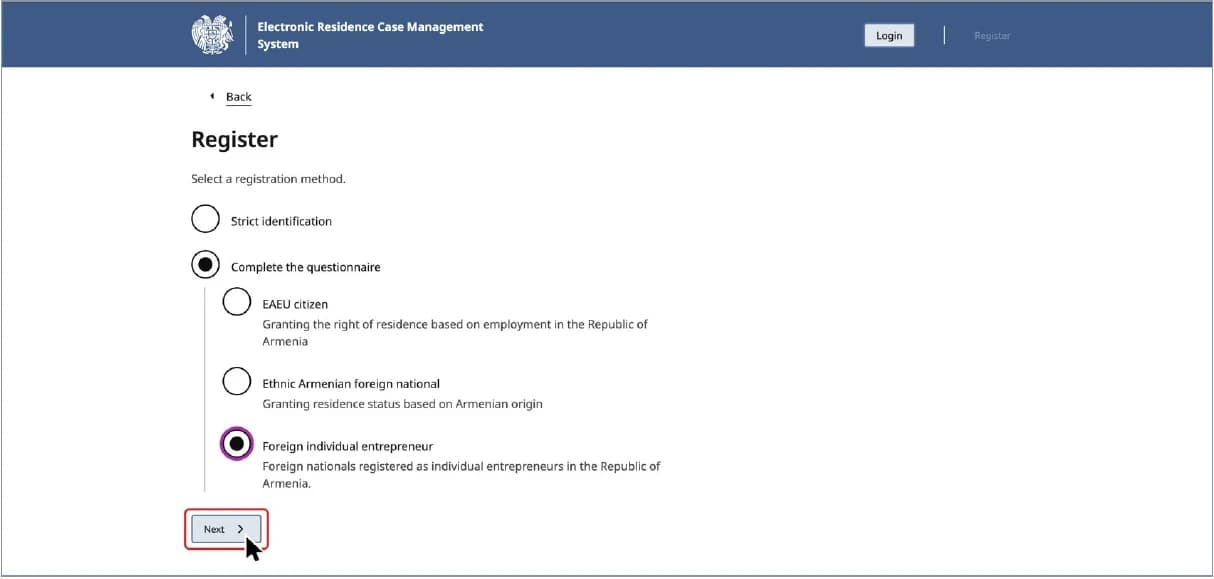
سامانه در ابتدای فرم هشدار میدهد که ثبتنام از این مسیر معادل درخواست اقامت است. فرم را با اطلاعات و مدارک خودتان تکمیل کنید. اگر قبلاً همین مسیر را شروع کردهاید و حساب دارید، برای پیگیری پرونده از Login وارد شوید.
مرحلهٔ اول: بارگذاری و خواندن گذرنامه
روی Attach file بزنید و تصویر رنگی صفحهٔ مشخصات گذرنامهٔ معتبر را انتخاب کنید. فرمت این فیلد PDF یا JPG و سقف حجم آن 5 مگابایت است. تصویر باید کامل باشد؛ نوشتهها، عکس، شمارهٔ مدرک و چهار گوشهٔ صفحه خوانا و مشخص باشند. راهنمای رسمی کپی گذرنامه
بعد از پیوست شدن فایل، Read passport را بزنید. سامانه اطلاعات را از روی تصویر میخواند. تا وقتی Loading data... نمایش داده میشود، منتظر پایان پردازش بمانید؛ انتخاب کردن فایل بهتنهایی این مرحله را کامل نمیکند.
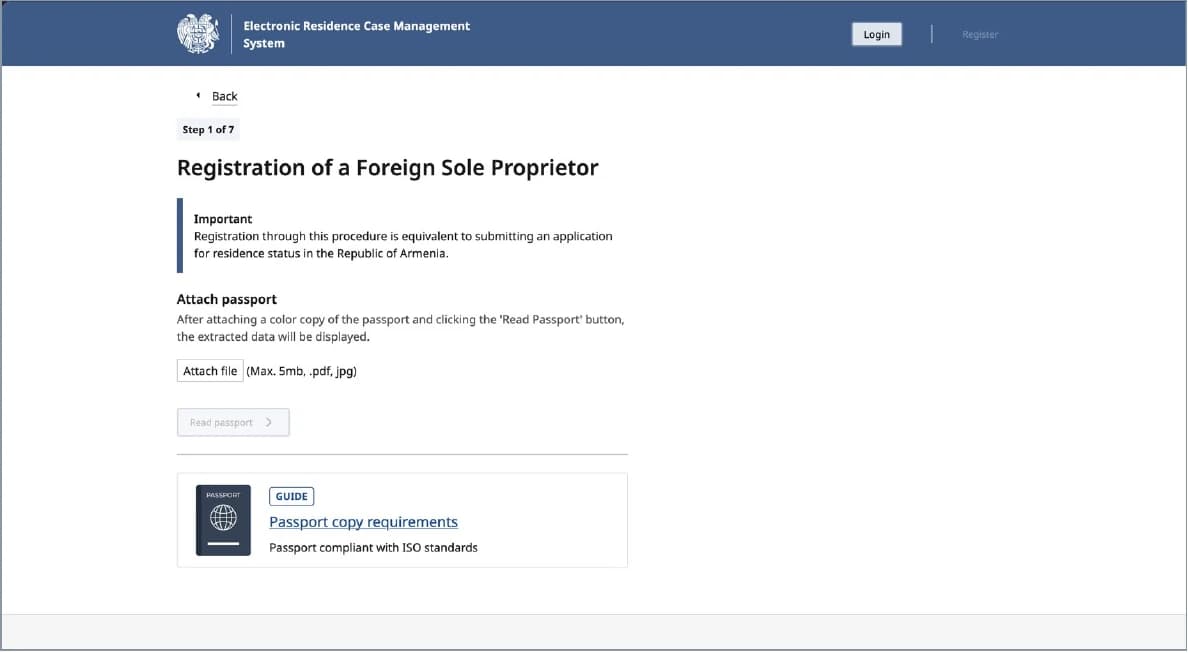
مرحلهٔ دوم: کنترل مشخصات، نام ارمنی و PSN
در صفحهٔ Passport details، همهٔ دادههای خواندهشده را با گذرنامه تطبیق دهید: نام، نام خانوادگی، شمارهٔ گذرنامه، تاریخ اعتبار، تابعیت، تاریخ تولد و جنسیت. اگر موردی اشتباه است، از Edit کنار همان فیلد اصلاحش کنید.
به حروف و عددهایی که شبیه هم دیده میشوند دقت کنید؛ مخصوصاً در شمارهٔ گذرنامه. نام و نام خانوادگیِ بخش گذرنامه باید با حروف بزرگ لاتین و مطابق همان مدرک بماند.
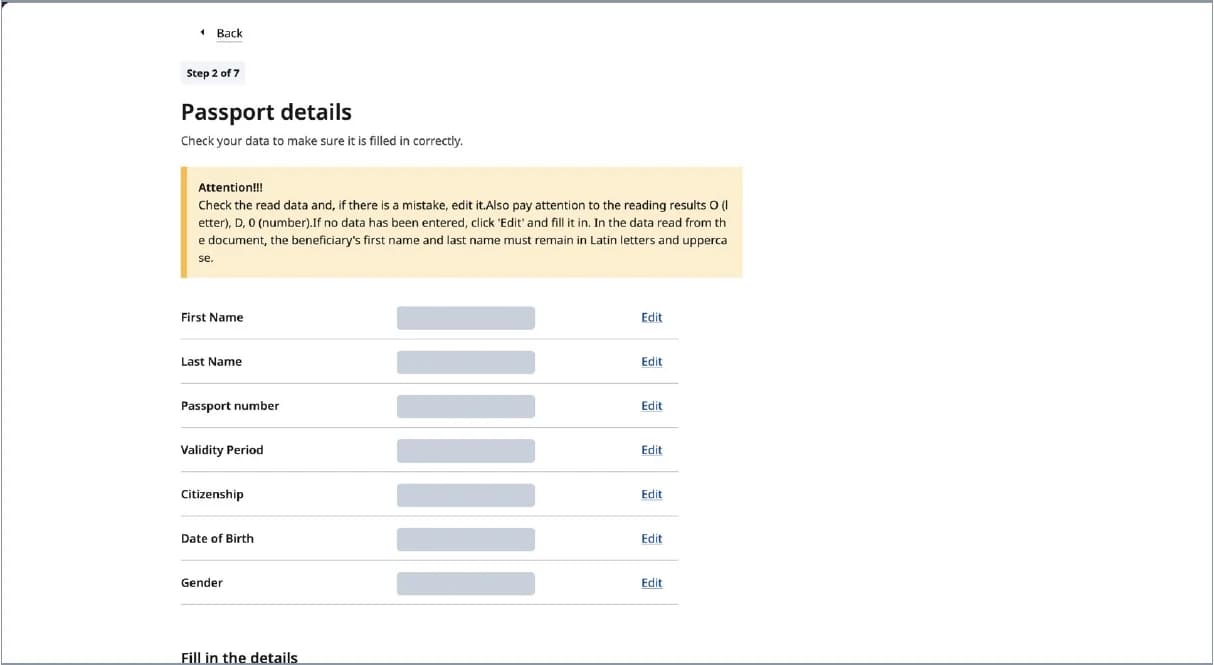
پایین همان صفحه، در Fill in the details، نام و نام خانوادگی را با حروف ارمنی وارد کنید. املای آن را از ترجمهٔ ارمنی گذرنامه بردارید و حرفبهحرف مقایسه کنید؛ به تبدیل حدسی نام از فارسی یا انگلیسی تکیه نکنید. اگر متن را از فایل یا ابزار تشخیص متن کپی میکنید، نتیجه را داخل خود فیلد دوباره بررسی کنید.
در بخش Public Service Number (PSN)، شمارهٔ خدمات عمومی خود را وارد کنید، اگر دارید. شمارهٔ مالیاتی IE جای این شماره نیست. فقط بعد از تطبیق اطلاعات، گزینهٔ I confirm that the provided data is correct and belongs to me را علامت بزنید و Next را انتخاب کنید.
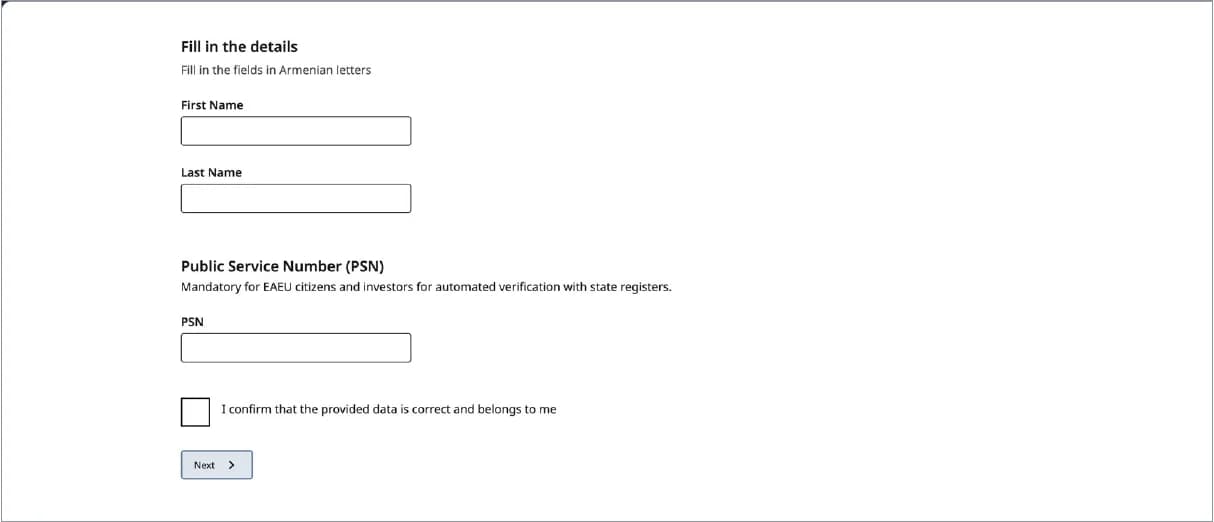
اگر مشخصات درست شما با سابقهٔ ثبتشده جور نیست یا سامانه IE را پیدا نمیکند، راهنمای اصلاح PSN و اطلاعات گذرنامه را ببینید. مشخصات صحیح گذرنامه را برای تطبیق با سابقهٔ اشتباه تغییر ندهید.
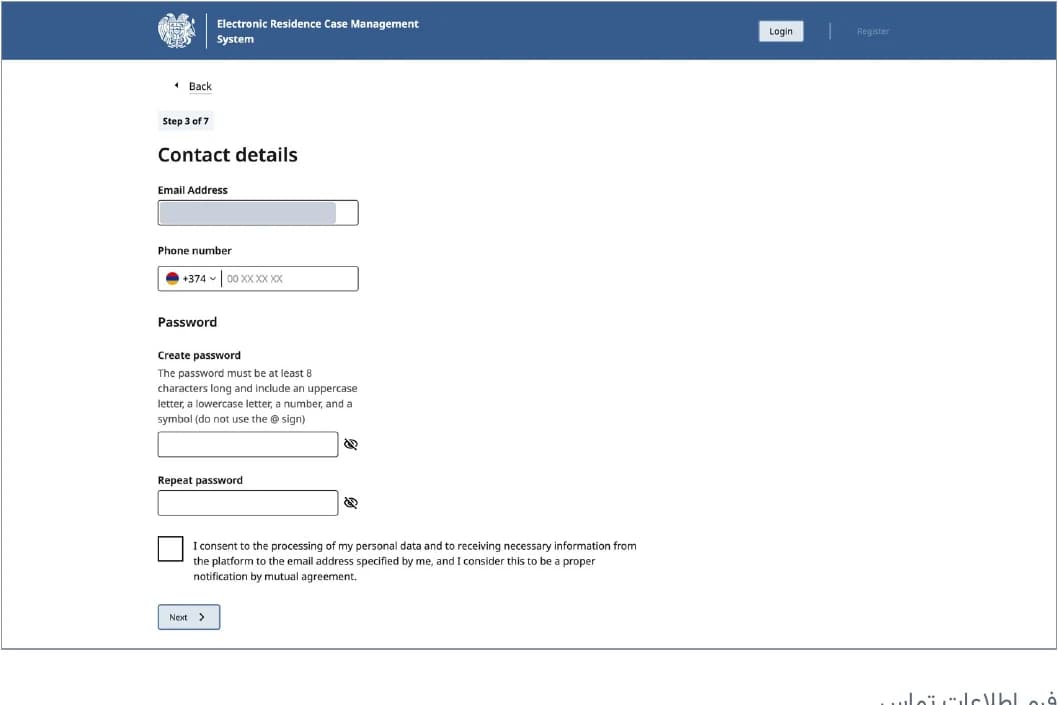
مرحلهٔ سوم: اطلاعات تماس و ساخت رمز عبور
در Contact details ایمیل و شمارهٔ تلفن خودتان را وارد کنید. ایمیل را با دقت بنویسید؛ کد تأیید و اطلاعرسانیهای پرونده به همین نشانی میرسند. در تصویر فرم، شمارهٔ تلفن با پیششمارهٔ ارمنستان وارد میشود.
رمز را در Password بنویسید و در Repeat password تکرار کنید. شرایط نوشتهشده زیر فیلد را رعایت کنید: رمز باید حروف بزرگ و کوچک، عدد و نماد داشته باشد و فرم صراحتاً استفاده از علامت @ را منع کرده است. شرط حداقل طول را هم همانجا ببینید.
متن رضایت پایین صفحه را بخوانید؛ این بخش به پردازش دادهها و دریافت اعلان از ایمیل ثبتشده، بهعنوان اطلاعرسانی معتبر، مربوط است. پس از تکمیل آن، Next را بزنید.
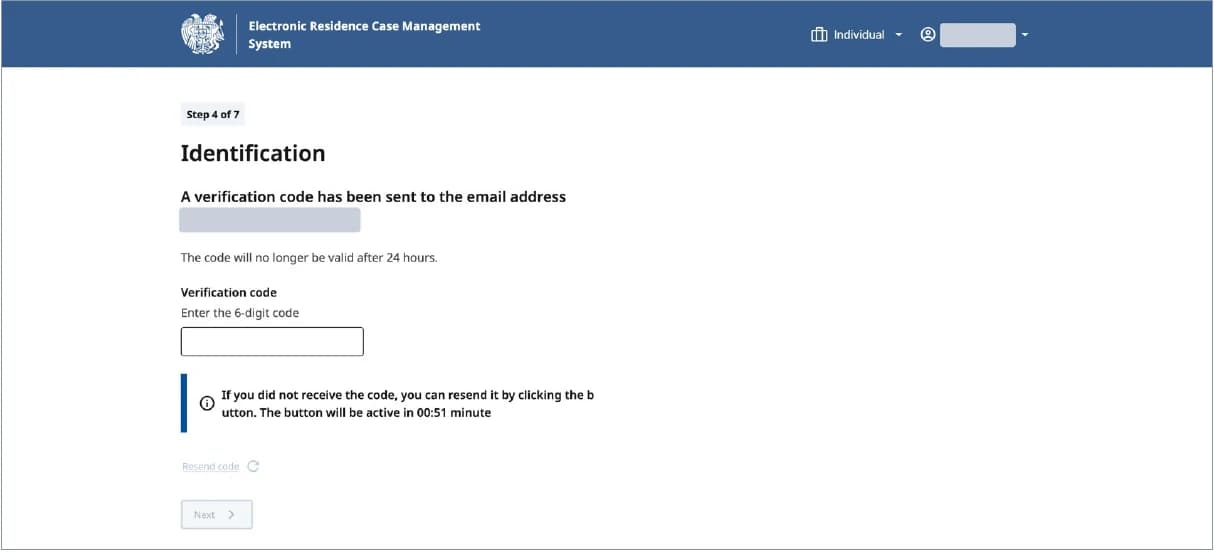
مرحلهٔ چهارم: تأیید ایمیل
در صفحهٔ Identification، کدی را که به ایمیلتان آمده در Verification code وارد کنید و Next را بزنید. اگر ایمیل نیامده، پوشهٔ اسپم و درستی نشانی را بررسی کنید. گزینهٔ Resend code بعد از پایان شمارش معکوس فعال میشود؛ زمان اعتبار کد هم روی صفحه نوشته شده است.
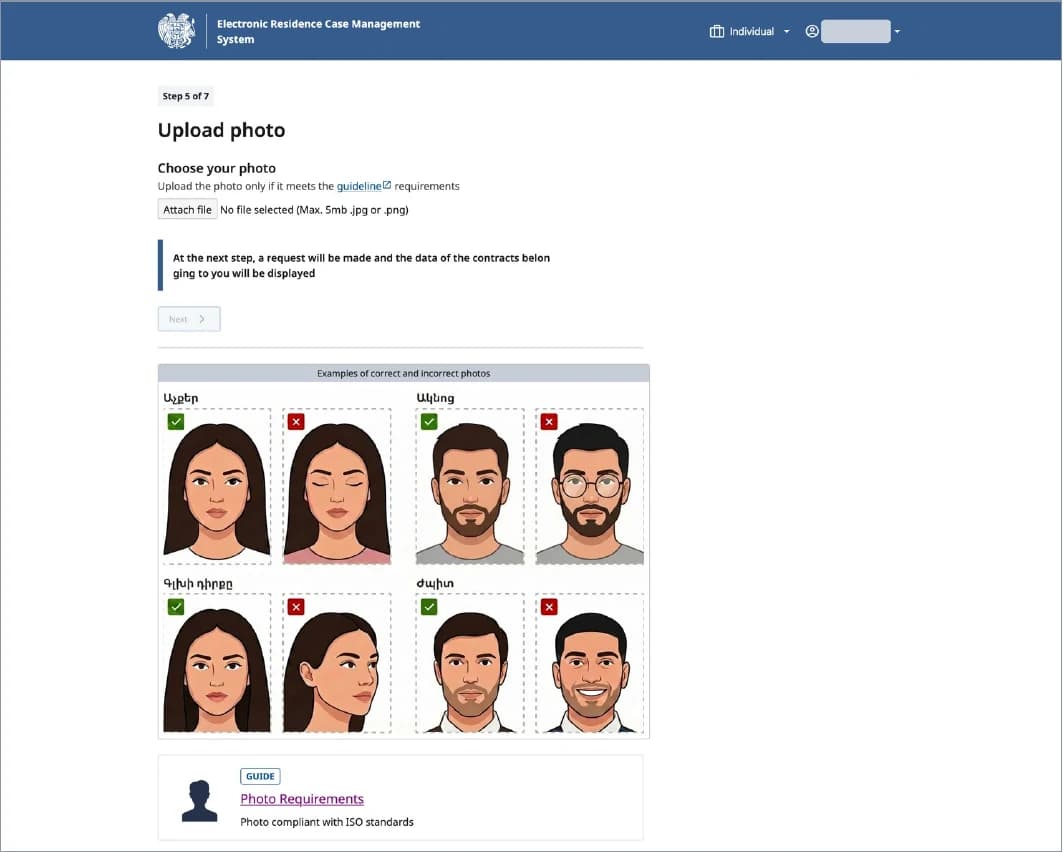
مرحلهٔ پنجم: بارگذاری عکس پرسنلی
در Upload photo، با Attach file عکس را انتخاب کنید. این فیلد JPG یا PNG تا 5 مگابایت میپذیرد. لینک Photo Requirements و نمونههای درست و نادرست زیر فرم را ببینید: صورت رو به دوربین، سر صاف، چشمها باز، بدون عینک و با حالت خنثیِ چهره.
عکس گذرنامه یا تصویر یک مدرک دیگر جای عکس پرسنلی نیست. مشخصات فنی و اندازه را با راهنمای رسمی عکس و دستور همان فیلد تطبیق دهید؛ فقط به اندازهای که در یک فهرست عمومی مدارک آمده اکتفا نکنید.
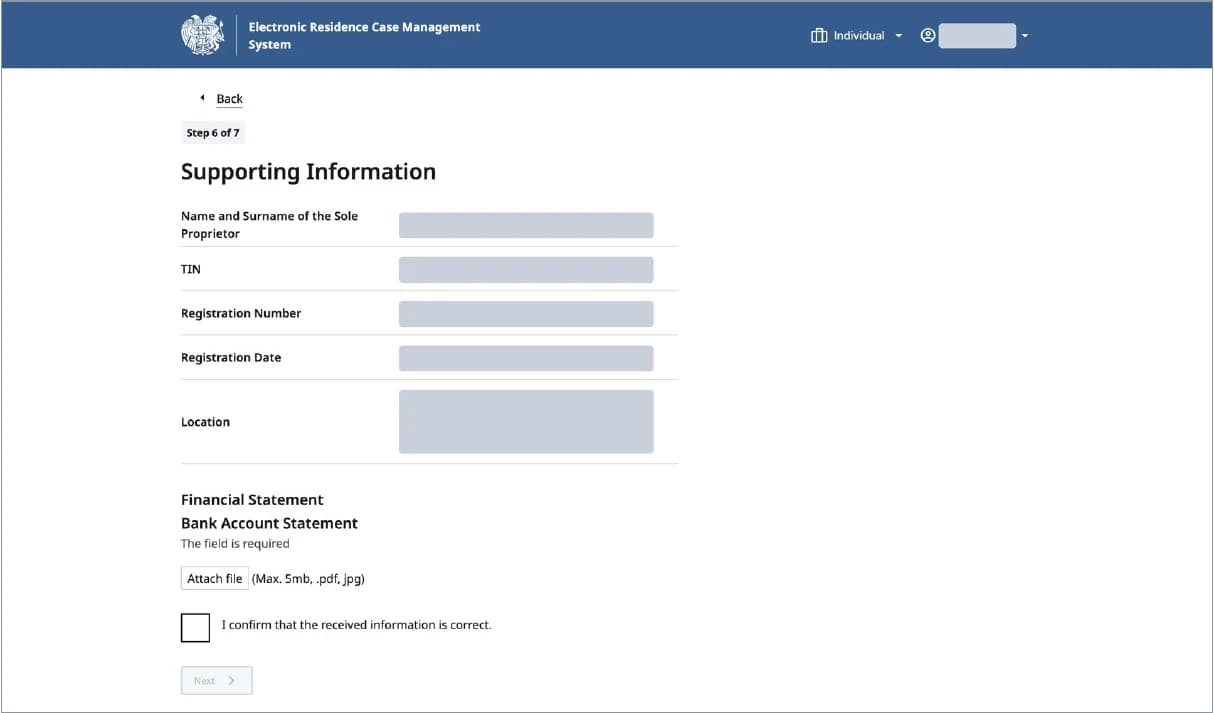
مرحلهٔ ششم: بررسی اطلاعات IE و پیوست صورتحساب
در Supporting Information، سامانه اطلاعات کسبوکارتان را از ثبت دولتی میآورد: نام صاحب IE، TIN، شماره و تاریخ ثبت و Location یا نشانی. اطلاعات را با اسناد ثبت مقایسه کنید و مطمئن شوید متعلق به IE خودتان است.
در قسمت Financial Statement، فیلد Bank Account Statement اجباری است. صورتحساب بانکی را به شکل PDF یا JPG و حداکثر 5 مگابایت بارگذاری کنید. فایل اکسل با پسوند XLSX جزو فرمتهای درجشده در این فیلد نیست.
فایل را پیش از بارگذاری باز کنید: نام صاحب حساب، مشخصات حساب، موجودی یا تراکنشهای مربوط و تاریخها باید خوانا باشند. اگر اسکن میگیرید، برگهها را کامل و به ترتیب در فایل قرار دهید و برای کم کردن حجم، نوشتهها را ناخوانا نکنید. صورتحساب را طوری آماده کنید که شرط موجودی یا گردش مالی مورد اتکای درخواستتان از آن قابل بررسی باشد.
بعد از کنترل دادههای کسبوکار و پیوست، I confirm that the received information is correct را علامت بزنید و Next را بزنید.
مرحلهٔ هفتم و رفتن به پرداخت
قبل از ادامه به پرداخت، اطلاعات هویتی، نام ارمنی، راه تماس، عکس و پیوست مالی را یک بار دیگر مرور کنید. اگر فرم صفحهٔ بازبینی نشان میدهد، موارد همان صفحه را هم کنترل کنید و ادامهٔ فرم را تا رسیدن به Make Payment کامل کنید. برای جزئیات هر فیلد، متن خود صفحه ملاک است.
پرداخت هزینه یا ذخیرهٔ پیشنویس
صفحهٔ Make Payment در مسیر تصویری، Temporary residence status با اعتبار یکساله و عوارض بررسی AMD 150,000 را نشان میدهد. قانون مدت اقامت موقت را تا یک سال تعیین کرده است؛ نمایش این گزینه یا پرداخت هزینه به معنی تأیید اقامت نیست. هزینهٔ قانونی صدور کارت هم جداگانه AMD 5,950 است. قانون عوارض دولتی
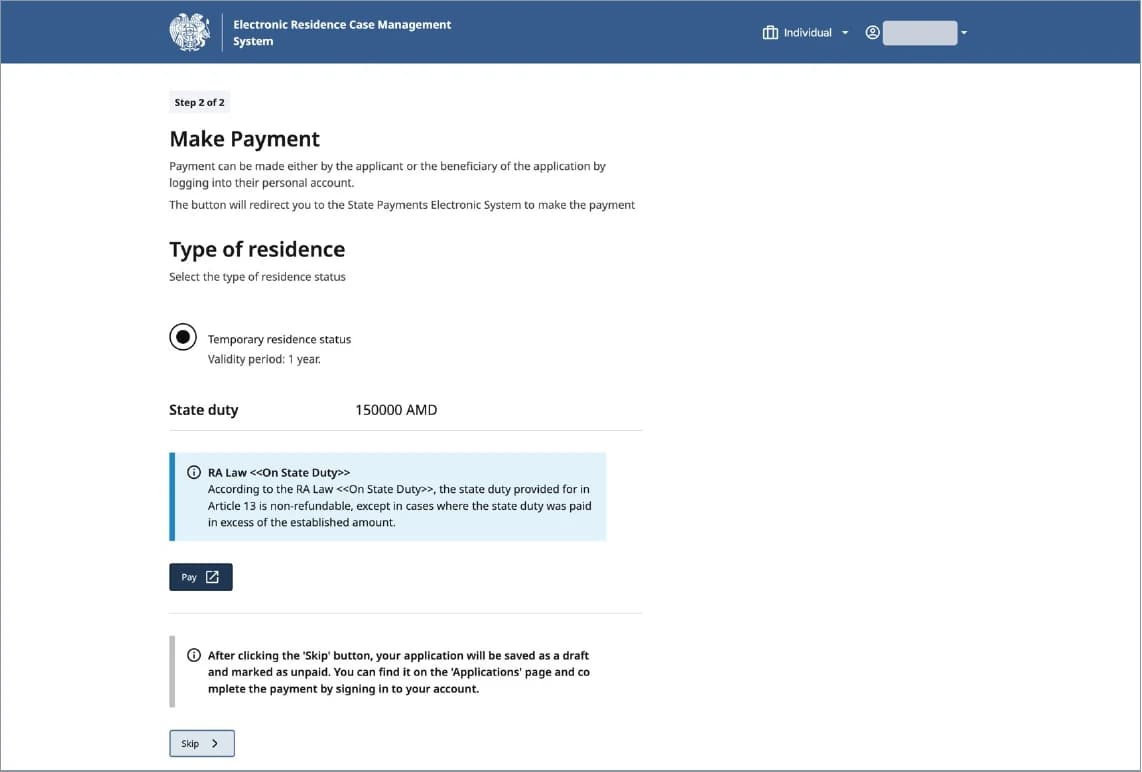
- با Pay به سامانهٔ پرداخت الکترونیکی دولتی میروید. مبلغ نهایی، کارمزد احتمالی و زمان باقیماندهٔ پرداخت را در همان درگاه بررسی کنید و بعد رسید را نگه دارید.
- با Skip پرداخت را به بعد موکول میکنید. طبق توضیح خود صفحه، درخواست به شکل پیشنویسِ پرداختنشده ذخیره میشود و از Applications میتوانید دوباره بازش کنید و پرداخت را انجام دهید.
ذخیره شدن پیشنویس را تأیید ارسال برای رسیدگی حساب نکنید. اگر از حساب شما پول کم شده ولی وضعیت هنوز تغییر نکرده، ابتدا رسید و نتیجهٔ تراکنش را بررسی کنید؛ بدون روشن شدن پرداخت اول، دوباره پرداخت نکنید.
از کجا بفهمیم درخواست ارسال شده؟
از حساب خود در سامانه وارد Applications شوید. ردیف پرونده، شناسه، مبنای درخواست، تاریخ و وضعیت را نشان میدهد. این وضعیتها یک معنی ندارند:
| وضعیت | معنی عملی |
|---|---|
| PAYMENT PENDING | پرداخت در انتظار تکمیل یا تأیید است؛ اگر Skip زدهاید، هنوز پرداخت نکردهاید |
| PAID | پرداخت تأیید شده؛ این وضعیت بهتنهایی تصمیم اقامت نیست |
| SUBMITTED | درخواست برای بررسی ارسال شده؛ نتیجهٔ بررسی را باید بعداً پیگیری کنید |
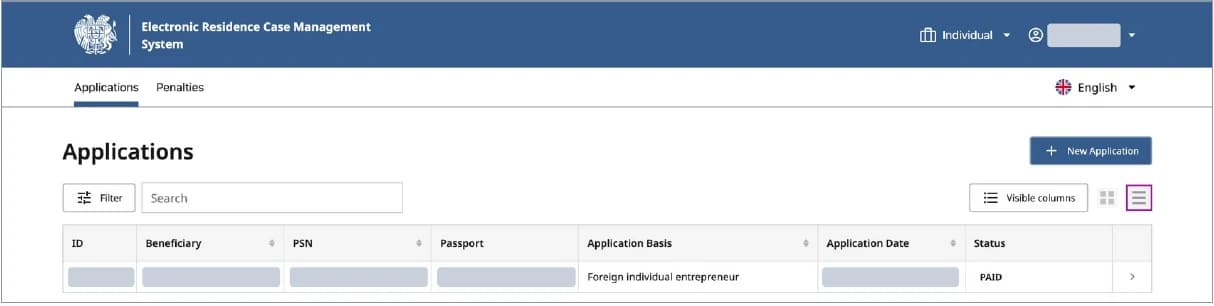
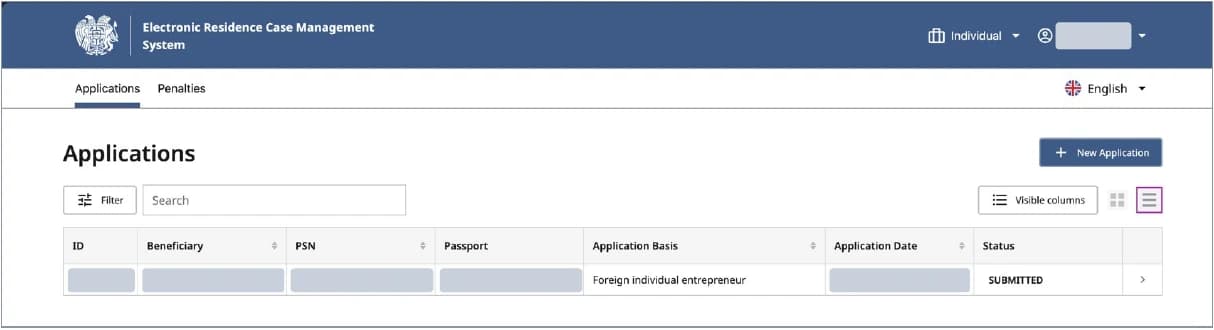
بعد از پرداخت ممکن است تغییر وضعیت فوراً انجام نشود. رسید و شناسهٔ پرونده را نگه دارید و دوباره وضعیت را ببینید. با باز کردن ردیف پرونده، اطلاعات و سابقهٔ آن را پیگیری کنید. تبهای Application Data، Application History و Payment History برای اطلاعات درخواست، تغییرات و پرداختها هستند؛ ایمیل ثبتشده را هم مرتب بررسی کنید.
بعد از ارسال چه اتفاقی میافتد؟
مهلت عمومی تصمیمگیری طبق قانون 30 روز از ارائهٔ درخواست است. اگر برای اصلاح اطلاعات یا مدارک ابلاغ آمد، از زمان ابلاغ سامانه 5 روز برای اقدام دارید؛ انجام ندادن اقدام لازم باعث تعلیق خودکار رسیدگی میشود. جزئیات در راهنمای رفع نقص و تعلیق پرونده آمده است. قانون اتباع خارجی
قانون برای حالتی که مدت حضور قانونی در جریان رسیدگی تمام میشود حمایت پیشبینی کرده است، اما حساب کاربری، پیشنویس پرداختنشده و مجوز ورود دوباره به کشور را یک چیز نگیرید. پیش از سفر، راهنمای ماندن و خروج و ورود هنگام بررسی درخواست را بخوانید.
بعد از تأیید، مرحلهٔ دریافت کارت جداست. دستور پرونده و راهنمای نوبتگیری HayPass و دریافت کارت را دنبال کنید؛ ادارهٔ مهاجرت دریافت شخصی کارت با ثبت اثر انگشت و نمونهٔ امضای الکترونیکی را اعلام کرده است. اطلاعیهٔ رسمی ادارهٔ مهاجرت
پرسشهای رایج
این فرم همان ثبت کارآفرین فردی است؟
خیر. IE باید از قبل ثبت شده باشد. سامانه برای درخواست اقامت، اطلاعات همان کسبوکار را از ثبت دولتی دریافت میکند.
صرفاً با پرداخت، اقامت صادر میشود؟
خیر. PAID پرداخت را نشان میدهد و SUBMITTED ارسال پرونده برای بررسی را. صدور اقامت به تصمیم ادارهٔ مهاجرت بستگی دارد.
صورتحساب بانکی را میشود اکسل فرستاد؟
در فیلد تصویری Bank Account Statement فقط PDF و JPG درج شده است. فایل را مطابق همین فیلد و در سقف حجم اعلامشده آماده کنید.
اگر IE در سامانه پیدا نشد چه کنیم؟
نام، شمارهٔ گذرنامه و PSN را با مدارک و سوابق خود تطبیق دهید و مسیر اصلاح مشخصات و سابقهٔ IE را دنبال کنید. اگر مشکل باقی ماند، از راههای تماس رسمی ادارهٔ مهاجرت پیگیری کنید و متن خطا و شمارهٔ پرونده را نگه دارید.
قدردانی
از فائزه بابت تهیهٔ راهنمای گامبهگام و تصاویر مراحل سامانه سپاسگزاریم. توضیحات عملی و تصاویر این مقاله با استفاده از راهنمای او تکمیل شدهاند.
این اطلاعات برای راهنمایی عمومی ارائه شده است. وضعیت شما ممکن است با توجه به شرایطتان متفاوت باشد؛ پیش از تصمیمگیری، آن را با وکیل مهاجرت یا سرویس مهاجرت و شهروندی بررسی کنید.
اعداد خودتان را ببینید
درآمد و نوع فعالیتتان را وارد کنید تا همهٔ رژیمهایی را که ظاهراً واجد شرایطشان هستید، همراه با مهلتهایتان، مقایسه کنید.